 Battery Drain Insights
MacBook 耗电快? 看清到底谁在耗电。
电池掉得比平时快,电池菜单里却看不出是谁干的。Battery Drain Insights 按拔掉电源以来的工作量,给后台程序和应用排名,还会告诉你合上盖子之后,是什么让电脑一直醒着。
Battery Drain Insights MacBook 耗电排查工具macOS 12 或更高版本 Apple 芯片与 Intel从不联网 记录只留在你的 Mac 上界面语言 英文
MacBook 耗电快是什么原因?
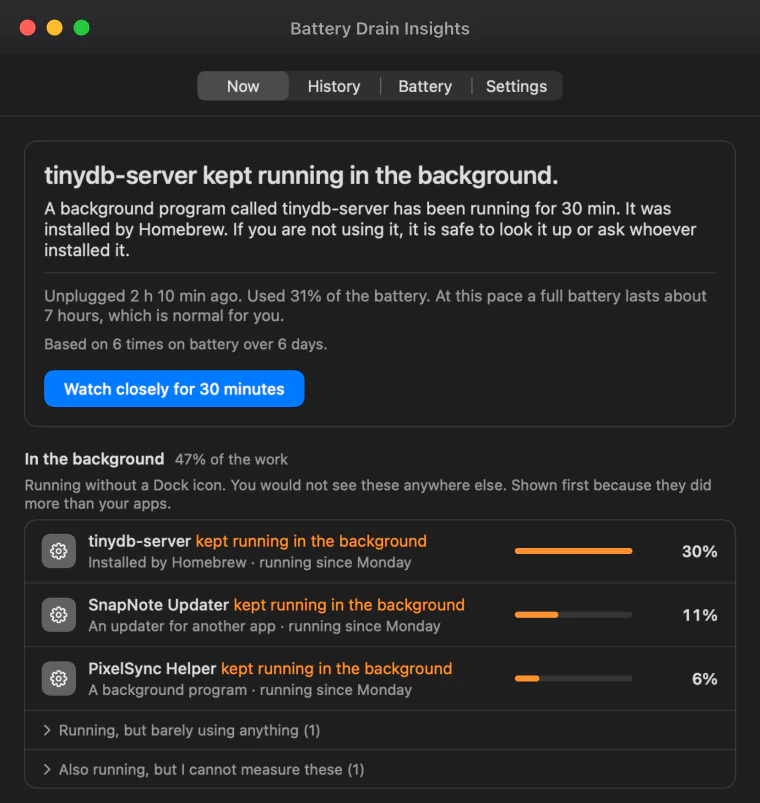
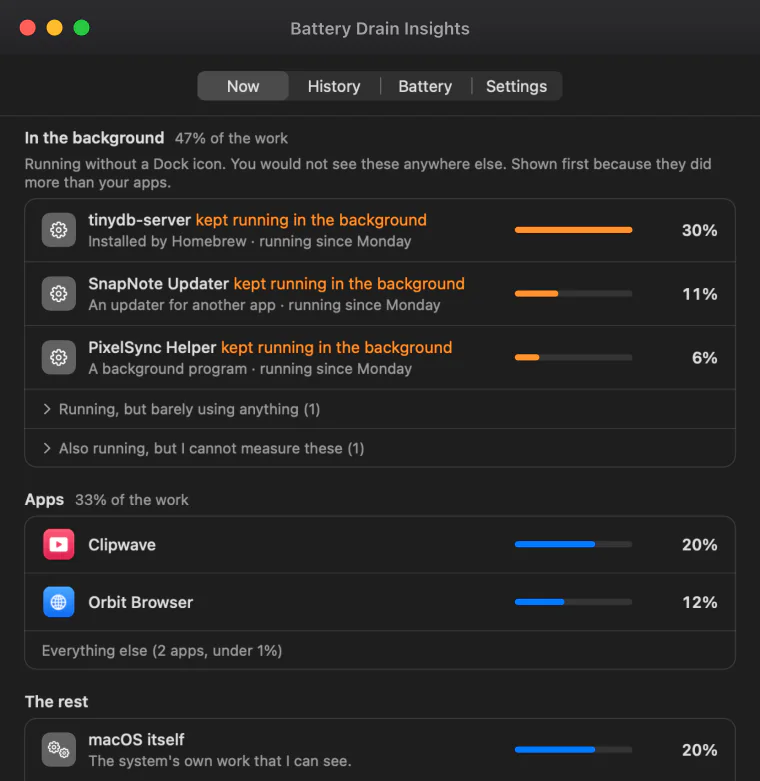
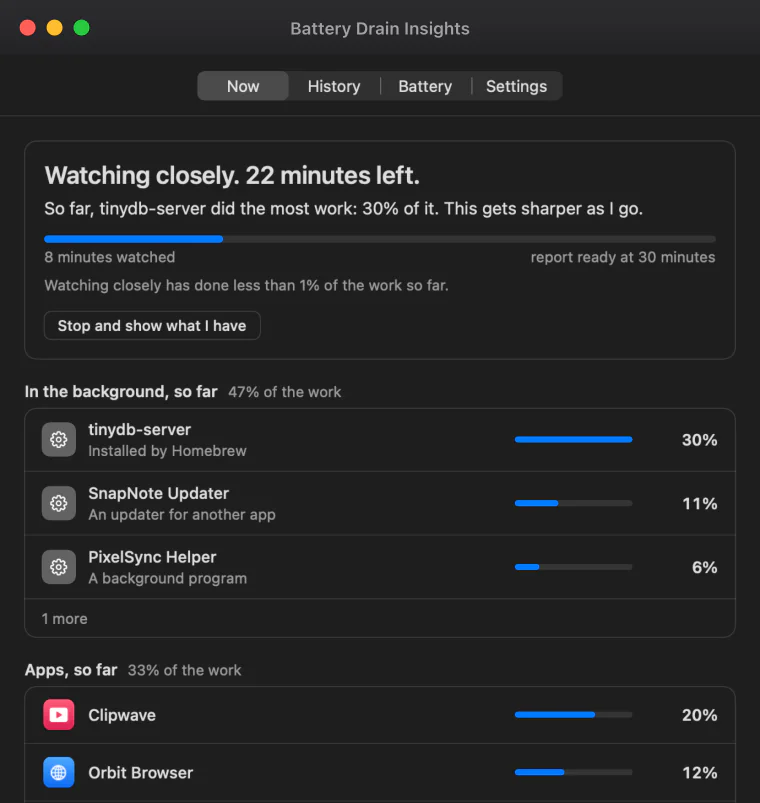
最常见的原因是你看不见的后台程序。它们没有窗口,也没有程序坞图标,拔掉电源后照样运行:自动更新程序、应用留下的辅助程序、以前装过的数据库或本地服务器。只要它们干的活比应用多,Battery Drain Insights 就把它们排在最前面。
拔掉电源,照常使用,然后打开窗口。第一行就是答案:拔电多久了,用掉了多少电,照这个速度一块满电能撑多久。
下面是两份按工作量排序的名单:一份是后台程序,一份是你自己打开的应用。
哪里不对劲,应用会用一句话直接说出来,比如某个后台程序从头到尾一直在运行,电量掉得快的时候某个应用正在高负荷运行,或者某个应用让电脑无法休眠。
合盖一晚掉电,是什么原因?
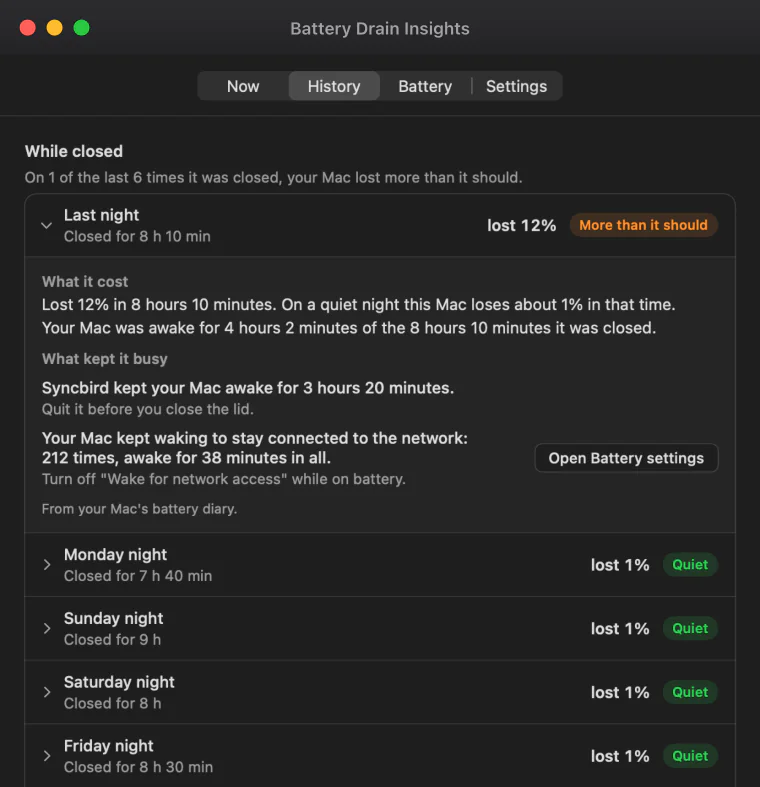
合上盖子的 MacBook 本应几乎不掉电。掉电多,说明它夜里并没有一直休眠:要么某个应用让它保持唤醒,要么它为了保持网络连接被反复唤醒。Battery Drain Insights 会列出每一段合盖的时间掉了多少电、电脑实际醒了多久,以及在能查明时是什么唤醒了它。
经你一次授权,应用会读取 macOS 自己保存的电源日志。所以从第一天起就能看到最近两周的每一个晚上,不用再去“终端”里逐行翻 pmset 日志。
哪一晚掉电异常,会被标出来。点开就能看到那一晚掉了多少电、原因是什么,以及该改哪项设置或者合盖前该退出哪个应用。
查出原因后该怎么办?
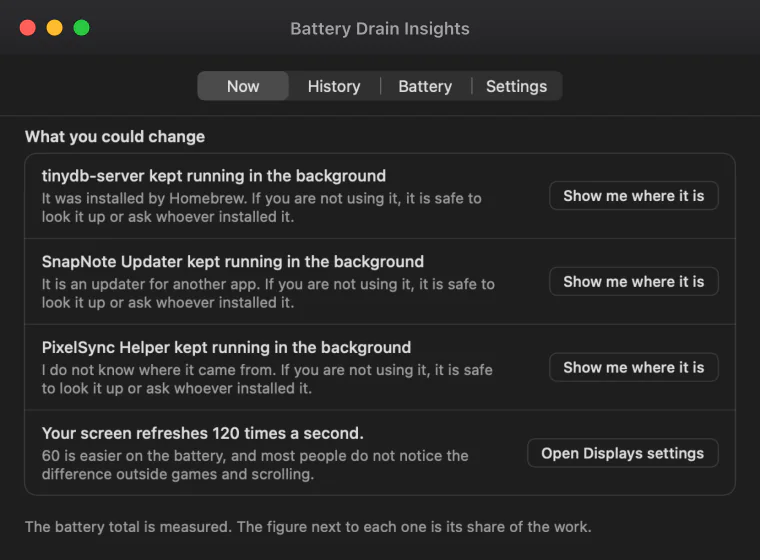
每一项发现都附带一句明白的建议。能直接带你过去的,会有按钮打开登录项、电池设置或显示器设置,或者在“访达”中显示那个程序的文件。删不删、关不关由你决定,应用本身不会退出、删除或更改任何东西。
对每个后台程序,建议里会写明应用所知道的来历,比如它是用 Homebrew 安装的,或者是另一个应用的更新程序,方便你判断还需不需要它。
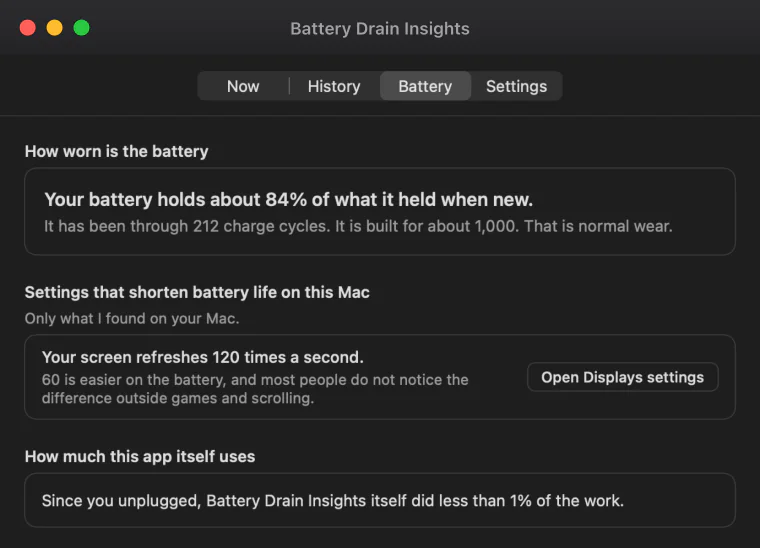
系统设置也算在内。屏幕每秒刷新 120 次、没有开启低电量模式、合盖后为了网络连接而唤醒,这些都会列出来,并附上打开对应设置页面的按钮。
要等多久才有结果?
使用电池约 15 分钟后给出第一份结果。几天之后,它就知道你的电脑平时是什么样,能指出哪里比平常更费电。想快点知道答案,可以点按“Watch closely for 30 minutes”(密切观察 30 分钟):应用改为每两秒查看一次,大约两分钟后给出初步结论。
密切观察还能抓到几秒内启动又退出的程序,平时每 30 秒查看一次时容易漏掉它们。观察期间会多用一些电,所以只在你点按时才开始,结束时的报告会说明观察本身用了多少。
接通电源时应用不测量,几乎不占用任何资源。
怎么看 MacBook 的电池健康和循环次数?
Battery 标签页用一句话说清:电池容量还剩新电池的百分之多少,循环了多少次,macOS 是否提示需要维修。它还会列出这台电脑上缩短续航的设置,比如屏幕每秒刷新 120 次,或者没有开启低电量模式。
按照 Apple 的说明,近年的大多数 MacBook 电池在达到最大循环次数(1000 次)时,设计上仍能保持最多 80% 的原始容量。低于这个水平,无论应用怎么省,每次充满都明显不够用。
很旧的电池还可能鼓包:触控板变得难按,底壳鼓起,机身放在桌面上会晃,或者盖子合不平。这时应停止充电,不要按压,并尽快更换电池。
和“活动监视器”、电池菜单有什么不同?
macOS 自带的工具各管一段。电池菜单只显示此刻耗能高的应用;“活动监视器”把所有进程按技术名称列在一起;电源日志要在“终端”里读。Battery Drain Insights 在你使用电池时一直观察,把工作量加起来,再用一句话告诉你哪里不对劲、该怎么办。
| 在哪里看 | 没有程序坞图标的后台程序 | 合盖的那一晚 | 告诉你怎么办 | 能回看多久 |
|---|---|---|---|---|
| Battery Drain Insights | 排在最前,按工作量占比 | 每一段都有,能查明时附上原因 | 有,能带你过去就附按钮 | 30 天 |
| 菜单栏的电池菜单 | 只有应用,而且只是此刻 | 没有 | 没有 | 只有此刻 |
| “活动监视器”的“能耗”标签页 | 有,和所有进程混在一起,显示技术名称 | 没有 | 没有 | 过去 12 小时的平均值 |
| “系统设置”里的“电池” | 没有 | 只有电量曲线,没有原因 | 没有 | 24 小时和 10 天 |
| “终端”里的 pmset -g log | 没有 | 有,需要逐行读原始日志 | 没有 | 大约两周 |
每种系统自带工具的具体用法,以及耗电快的常见原因,见英文指南: Why is my MacBook battery draining so fast?
它做不到什么?
它不能显示每个应用用了百分之几的电。macOS 不向 App Store 里的应用提供这个数字,所以每个名字旁边的数字是工作量占比,按处理器时间测得。顶部的电池总量是真实读数。应用负责找出原因,怎么处理由你决定。
- 每个应用的耗电百分比
- App Store 里的应用拿不到这个数字。你看到的是每个程序的工作量占比,应用在界面上也会说明这一点。
- 替你关闭或删除程序
- 它告诉你程序在哪里,并打开对应的设置页面,不会自己更改任何东西。
- 立刻给出答案
- 它靠观察来学习:使用电池约 15 分钟给出第一份结果,几天后才知道什么算正常。
- 以系统账户运行的程序
- 会列出来,并标明无法测量。macOS 只让应用看到它们存在,不让它看到它们干了多少活。
- 没有电池的 Mac
- iMac、Mac mini、Mac Studio 和 Mac Pro 没有电池可查,应用会直接说明。
- 中文界面
- 应用界面为英文。句子很短,用词简单。
隐私方面:应用从不连接互联网,没有账号,也没有任何统计分析。记录只保存在你的 Mac 上,30 天后自动删除,也可以随时清除。唯一可能离开这台电脑的,是你在求助时自己发出的那封邮件。 隐私政策(英文)
常见问题
MacBook 耗电快怎么解决?
先找出原因:是某个后台程序或应用一直在忙,是屏幕太亮或刷新率太高,是合盖后没有真正休眠,还是电池本身损耗了。Battery Drain Insights 按拔掉电源以来的工作量给程序排名,让你知道该从哪里下手。
Mac 怎么查看哪个应用最耗电?
macOS 有两处可以看:点菜单栏的电池图标,会列出此刻耗能高的应用;“活动监视器”里有“能耗”标签页。两处都不保留可以回看的记录。Battery Drain Insights 会列出整个用电期间每个应用和后台程序的工作量占比。
MacBook 合盖待机一晚掉电很多,正常吗?
不正常。合盖后掉电多,说明电脑夜里没有一直休眠。Battery Drain Insights 读取 macOS 保存的电源日志,告诉你每一晚电脑实际醒了多久,以及在能查明时是什么唤醒了它,或者是什么让它无法休眠。
它能显示每个应用用了多少电量吗?
不能。macOS 不向 App Store 里的应用提供这个数字,所以本应用不编造它。它显示的是每个程序的工作量占比,按处理器时间测得,旁边是电池的真实读数。
这个应用自己会不会很耗电?
它在设计上就很省电:使用电池时每 30 秒查看一次,接通电源时不测量。Battery 标签页会显示应用自己占了多少工作量,你可以随时核对。
需要授予什么权限?
只有一项,而且可以不给:读取 macOS 自己保存的电源日志,用来显示最近两周和合盖期间的情况。应用只读不改,你可以随时在 Settings 里停止。通知同样由你决定开不开。
支持 Apple 芯片和 Intel 的 MacBook 吗?
都支持。需要 macOS 12 或更高版本,以及一台带内置电池的 Mac。在台式 Mac 上,应用打开后会说明没有电池可查。
它会收集我的数据吗?
不会。应用从不连接互联网,也没有账号。记录只保存在你的 Mac 上,30 天后自动删除,也可以随时清除。
有中文界面吗?
应用界面目前为英文,句子很短,用词简单。本页提供简体中文说明。
参考资料
- Apple, 确定 Mac 笔记本电脑的电池循环计数
- Apple, 在 Mac 上的“活动监视器”中查看能耗
- Apple, 检查 Mac 笔记本电脑的电池状态
看清是谁在耗你的电
Battery Drain Insights 是一款面向 MacBook 的耗电排查工具(macOS 12 或更高版本,Apple 芯片与 Intel)。它用大白话告诉你:拔掉电源以来哪些后台程序和应用干的活最多,合盖时是什么让电脑醒着,电池损耗了多少。应用从不联网,不收集任何数据,没有广告,也无需账号。界面为英文。
在 Mac App Store 获取 Battery Drain Insights